

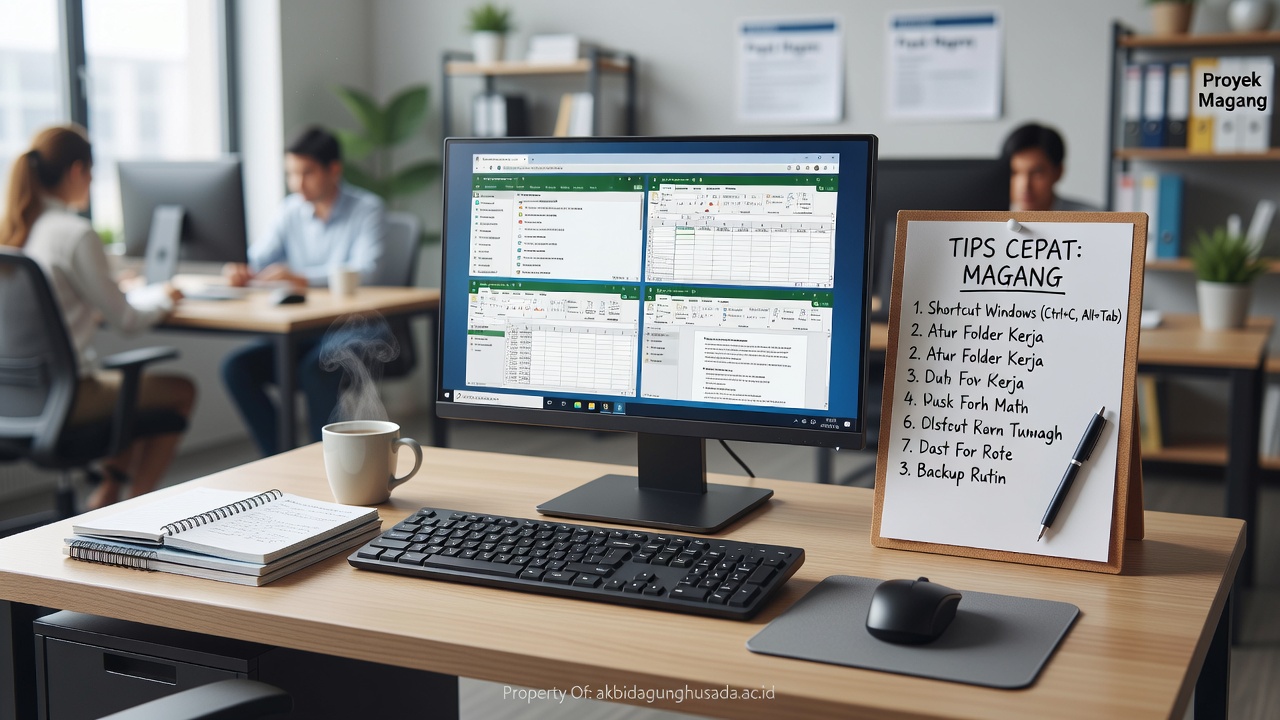
Tips Windows untuk Anak Magang Agar Kerja Lebih Cepat
Minggu pertama magang seringkali jadi momen yang membuat banyak orang kewalahan. Laptop kantor terasa asing, tugas datang bertubi-tubi, dan waktu terasa selalu kurang. Tips Windows untuk anak magang yang tepat bisa jadi pembeda antara yang kelar kerja tepat waktu dan yang masih lembur sampai malam.
Tidak sedikit anak magang yang menghabiskan waktu hanya untuk hal-hal teknis kecil — mencari file yang tersebar, berpindah antar jendela secara manual, atau mengetik ulang teks yang sama berulang kali. Padahal Windows sudah menyediakan puluhan fitur tersembunyi yang sayangnya jarang dieksplor.
Nah, kabar baiknya: semua shortcut dan fitur ini bisa dipelajari dalam hitungan jam. Dan begitu terbiasa, produktivitas kerja bisa meningkat drastis tanpa harus beli perangkat baru atau install aplikasi tambahan.
Shortcut Windows yang Wajib Dikuasai Anak Magang
Banyak orang mengira shortcut keyboard hanya dipakai programmer atau desainer grafis. Faktanya, siapa pun yang bekerja dengan komputer setiap hari bisa menghemat puluhan menit hanya dari kebiasaan menggunakan kombinasi tombol yang tepat.
Navigasi Cepat Antar Jendela dan Virtual Desktop
Coba bayangkan Anda sedang membuka spreadsheet, dokumen Word, browser, dan aplikasi chat kantor secara bersamaan. Windows + Tab akan menampilkan semua jendela aktif sekaligus, termasuk opsi membuat Virtual Desktop baru. Fitur ini luar biasa berguna untuk memisahkan pekerjaan — misalnya satu desktop untuk riset, satu lagi untuk pengerjaan laporan.
Selain itu, `Alt + Tab` untuk berpindah antar jendela yang sudah terbuka, dan `Windows + D` untuk langsung kembali ke desktop. Dua tombol ini saja sudah cukup untuk mengubah cara kerja sehari-hari di kantor.
Clipboard History: Fitur yang Jarang Diketahui
Tekan `Windows + V` dan Anda akan menemukan sesuatu yang mengejutkan: Windows menyimpan riwayat semua teks atau gambar yang pernah Anda salin. Clipboard History memungkinkan kita menempel berbagai item berbeda tanpa harus bolak-balik ke sumber aslinya.
Fitur ini sangat membantu saat menyusun laporan dari berbagai sumber, mengisi form yang sama berulang kali, atau menyalin data dari beberapa dokumen sekaligus. Aktifkan dulu melalui Settings > System > Clipboard, lalu nyalakan toggle “Clipboard History”.
Fitur Windows yang Mempercepat Alur Kerja Magang Harian
Menguasai shortcut saja belum cukup. Ada beberapa fitur bawaan Windows yang justru paling jarang dimanfaatkan padahal dampaknya signifikan untuk efisiensi kerja.
Snap Layout untuk Multitasking di Satu Layar
Di Windows 11 — yang sudah menjadi standar laptop kantor di 2026 — ada fitur Snap Layout yang bisa diakses dengan mengarahkan kursor ke tombol maximize di sudut kanan atas jendela. Dari sana, pilih tata letak yang diinginkan: dua jendela berdampingan, tiga kolom, atau kombinasi lainnya.
Ini sangat berguna saat harus membandingkan dua dokumen, melihat referensi sambil mengetik, atau memantau data sambil mengisi spreadsheet. Tidak perlu lagi menggeser jendela manual yang makan waktu.
Windows Search dan PowerToys untuk Efisiensi Maksimal
Windows Search (`Windows + S`) bisa mencari file, aplikasi, bahkan konten di dalam dokumen jika fitur indeks diaktifkan. Manfaatkan ini untuk menemukan file lama tanpa perlu menggali folder satu per satu.
Untuk yang mau satu tingkat lebih jauh, Microsoft PowerToys tersedia gratis dan menghadirkan fitur seperti FancyZones (pengatur tata letak kustom), PowerRename (rename banyak file sekaligus), dan Color Picker. Semua bisa diunduh langsung dari Microsoft Store tanpa biaya tambahan.
Kesimpulan
Tips Windows untuk anak magang di atas bukan soal jadi “ahli IT” dalam semalam. Ini soal membangun kebiasaan kecil yang konsisten — mulai dari shortcut dasar sampai fitur multitasking — yang dalam sepekan pertama saja sudah terasa perbedaannya.
Magang adalah waktu terbaik untuk membangun fondasi kerja yang efisien. Semakin cepat menguasai lingkungan kerja digital, semakin banyak energi yang bisa dialokasikan untuk hal yang benar-benar penting: belajar, berkontribusi, dan meninggalkan kesan yang baik di tempat magang.
FAQ
Shortcut Windows apa yang paling berguna untuk anak magang?
`Windows + V` untuk Clipboard History, `Windows + Tab` untuk Virtual Desktop, dan `Alt + Tab` untuk berpindah jendela adalah tiga shortcut paling berdampak. Kombinasi ketiganya bisa menghemat waktu signifikan dalam pekerjaan sehari-hari.
Apakah fitur Snap Layout tersedia di semua versi Windows?
Snap Layout versi lengkap tersedia di Windows 11. Windows 10 memiliki fitur Snap yang lebih sederhana, bisa diakses dengan menarik jendela ke tepi layar. Untuk pengalaman terbaik, pastikan sistem operasi sudah diperbarui ke versi terbaru.
Apakah Microsoft PowerToys aman diinstal di laptop kantor?
PowerToys adalah aplikasi resmi dari Microsoft, tersedia gratis di Microsoft Store, dan aman digunakan. Namun jika laptop kantor memiliki kebijakan IT khusus, sebaiknya konfirmasi dulu ke tim IT sebelum menginstal aplikasi baru.